搜尋此網誌

2022年11月20日 星期日

小米萬能遙控器加入 HA

 1.先將小米萬能遙控器加入米加

2. 下載 token_extractor.exe 取得 Token

     https://github.com/PiotrMachowski/Xiaomi-cloud-tokens-extractor

3. /config/configuration.yaml 加入下列

remote:

  - platform: xiaomi_miio

    host: 192.168.1.187   # IP

    name: "xiaomi remote"

    token: 22f7ea63d9f2b0968f613cd01bfd9237  # token

4. xiaomi_miio.remote_learn_command 學習紅外線碼
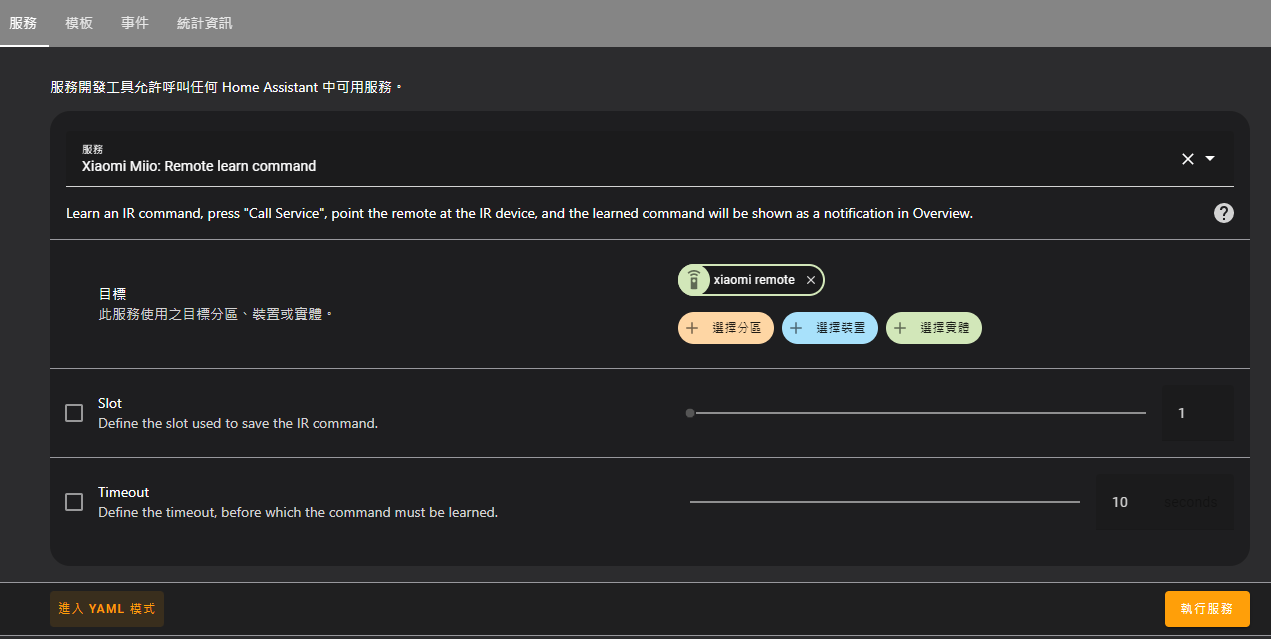
5. 可參考 惟家 xiaomi_remote.yaml.zip 將學習到的紅外線碼寫成 scrip

    https://www.justplus.com.tw/mi_wifi.html


2022年4月29日 星期五

完整備份樹梅派記憶卡備份

至下列網址下載 Win32 disk imager 免付費映像檔工具 

https://sourceforge.net/projects/win32diskimager/

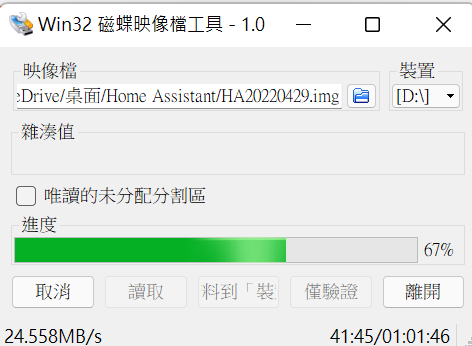
左上角選擇要建立的映象檔路徑及檔名,副檔名記得要加上.img

右上角選擇記憶卡來源磁碟 (樹梅派記憶卡)

下方選擇"讀取"將整個記憶卡寫入映像檔,當完成時即建立的記憶卡的完整映像檔 


選擇要寫入的記憶卡磁碟,與選取剛剛建立的映像檔,點選下方寫入


#IMG是一種檔案歸檔格式,主要是為了建立磁碟的映像檔案,它可以用來封裝儲存整個磁碟或整片光碟的內容,使用".IMG"這個副檔名的檔案就是利用這種檔案格式來建立的。

2021年8月7日 星期六

( Home Assistant ) FAMMIX 菲米斯 6插4埠USB+Type C PD18W快充 Wi-Fi智能延長線(FM-WE03S)加入HA


FAMMIX 菲米斯智能延長線是塗鴉 tuya solution 產品,直接使用HA整合搜尋 tuya 即可使用雲端方案,登入帳號密碼方式加入HA,或是使用Local Tuya 加入由本地端控制 


2021年6月28日 星期一

(Home Assistant) Yeelight LED 智慧床頭燈 D2 接入 HA


Yeelight LED 智慧床頭燈 D2 接入 HA

1. 手機切換至 2.4G WiFi ( 要讓智慧裝置連接至2.4G WiFi 的準備工作)

2. 在 Apple 家庭 App 中加入配件,掃 D2 床頭燈底部的 Homekit 條碼先加入 ( 先讓D2 連接2.4G網路),若無法成功加入家庭 App,請先重置 D2

3. 成功加入後在家庭App移除該裝置 ( 此時D2 已連接網路,後續將控制權交由 HA的準備工作)

4. HA -> 設定 -> 整合 ->新增整合-> Home-kit 控制器,下拉選單可看到 Yeelight Lamp,選取後傳送,輸入D2 底部 homekit 八碼,注意要使用 XXX-XX-XXX 格式,例如 HomeKit 八碼為 12345678 請輸入 123-45-678 


加入之後在 HA 就可看到 D2 實體 ID 了。


Yeelight LED D2 重置方式:

在通電的情況下,可以通過同時按下開關鍵+亮度滑條5秒後,出現紅綠流光2次後變為白光,說明恢復成功。

2021年6月23日 星期三

(Home Assistant) 好用的 BLUEPRINT 藍圖自動化推薦

 BLUEPRINT 作者將創建好的自動化程式寫成範本,在 Blueprints Exchange 供其他使用者下載自行套用,對程式新手來說是非常方便好用的工具,以下推薦幾個自己有在使用的 BLUEPRINT


1. Turn on a switch when motion is detected / Zkaning

    人體感應觸發開燈,於設定時間後關閉


2. notify-or-do-something-when-an-appliance-like-a-dishwasher-or-washing-machine-finishes.yaml / sbyx

    洗衣機完成通知


3. Zigbee2MQTT - Xiaomi Mijia Round Wireless Remote Switch (WXKG01LM) actions / freakshock

    小米 Zigbee 無線開關 ( 單擊 / 雙擊 / 三擊 / 長按 ) ,Aqara D1 無線開關也適用此 blueprint


    Aqara Opple 四鍵式場景無線開關   ( 單擊 / 雙擊 / 三擊 / 長按 )


5.  Zigbee2mqtt - 阿卡拉歐普開關3個頻段 - 藍圖交換 - 家庭助理社區 (home-assistant.io)   razvanmdobre

    Aqara Opple 六鍵式場景無線開關   ( 單擊 / 雙擊 / 三擊 / 長按 ) WXCJKG13LM


6. Home Assistant Blueprint - Door Open Notify - Traditional Chinese describe

xangin/door_open_notify_cht.yaml 當門持續開啟與間隔多久及門關上時,發送通知提醒


2021年6月21日 星期一

(Home Assistant) Aqara Opple 場景無線按鈕 BLUEPRINT

BLUEPRINT 藍圖自動化功能在Home Assistant 是非常方便的功能, 可以將別人寫好的自動化入, 修改成自己要控制的實體即可使用,不用花時間研究程式碼,對新手來說非常好用。

以下是 Aqara Opple 無線按鈕 BLUEPRINT for Z2M  匯入後將單擊、雙擊、三擊、長按改成自己要控制的實體即可使用

四鍵式 https://community.home-assistant.io/t/z2m-aqara-opple-4-boutons-blueprint-wxcjkg12lm/279950

六鍵式 https://community.home-assistant.io/t/zigbee2mqtt-aqara-opple-switch-3-bands/256212


進入作者頁面後在程式碼右下方,複製鏈結

回 HA 點選匯入 BLUEPRINT
URL 貼上剛才的鏈結, 將 BLUEPRINT 匯入即可開始套用新增自己的自動化